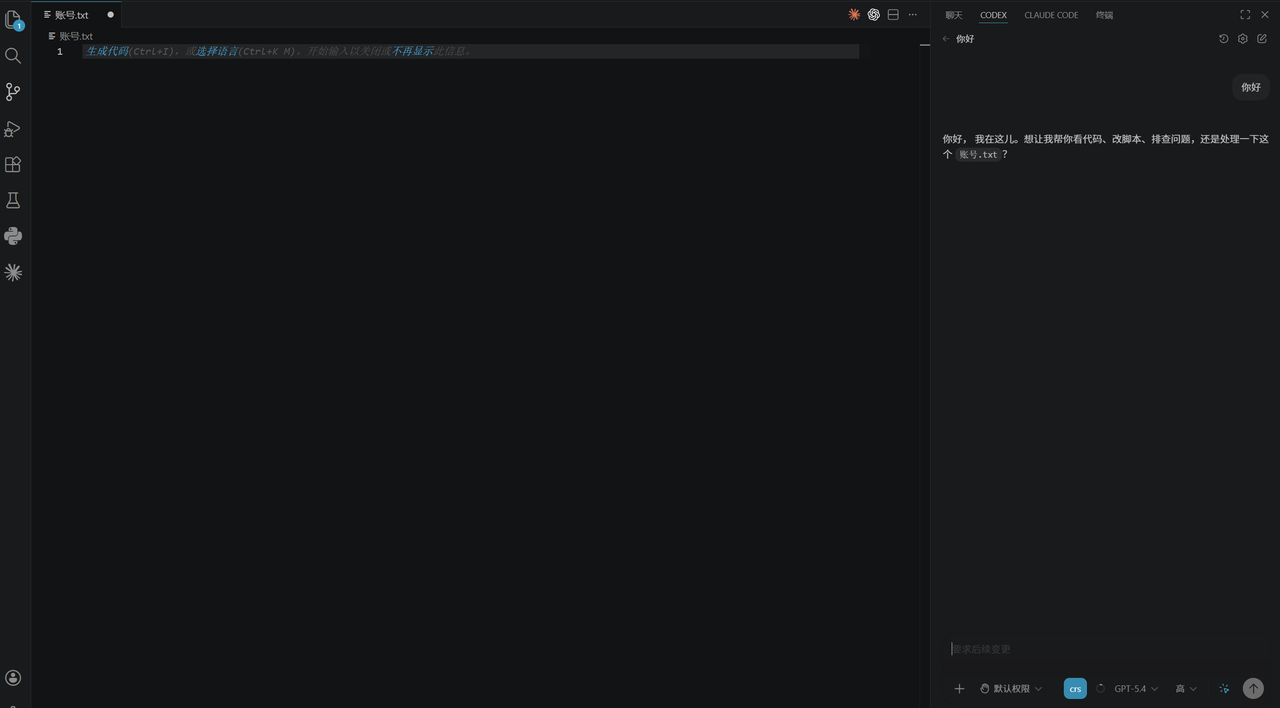
1. 先确认系统终端里 Codex Cli 可正常使用
首先确保在系统的终端中,已经可以正常运行 Codex Cli。在终端中发送命令:
codex 你好如果可以正常与 Codex Cli 交流,说明基础安装和配置已经生效。
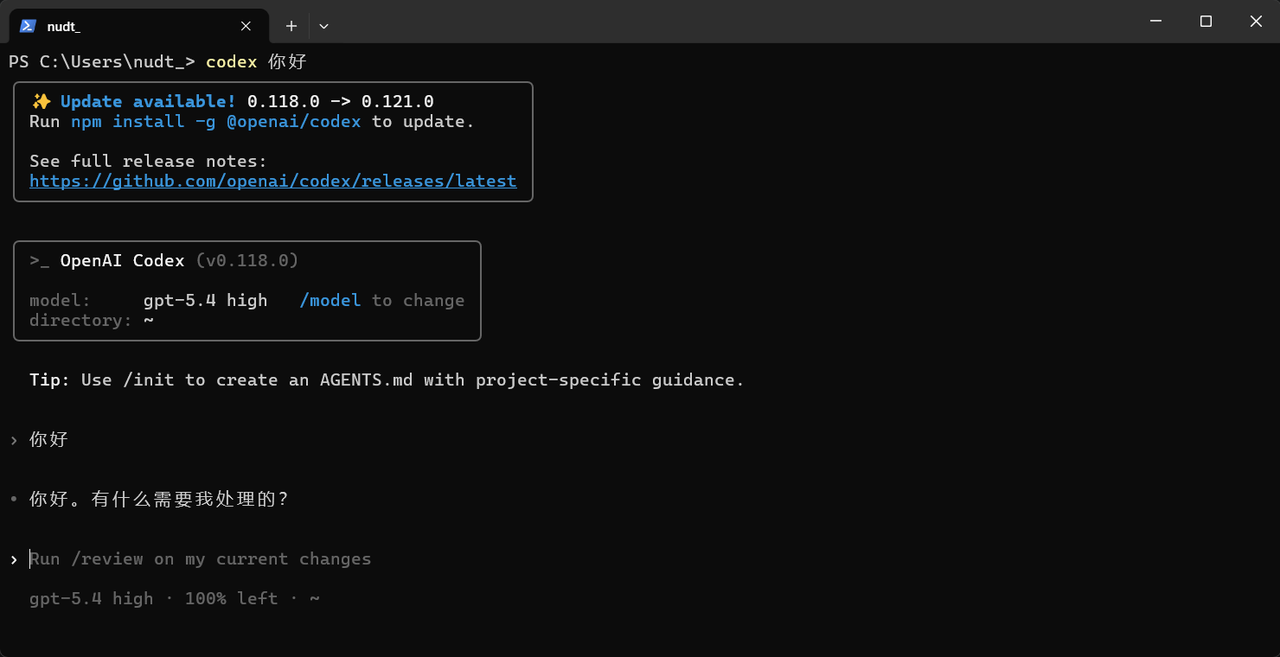
如果无法成功,说明配置存在问题,请先参考 Codex Cli 安装配置教程。
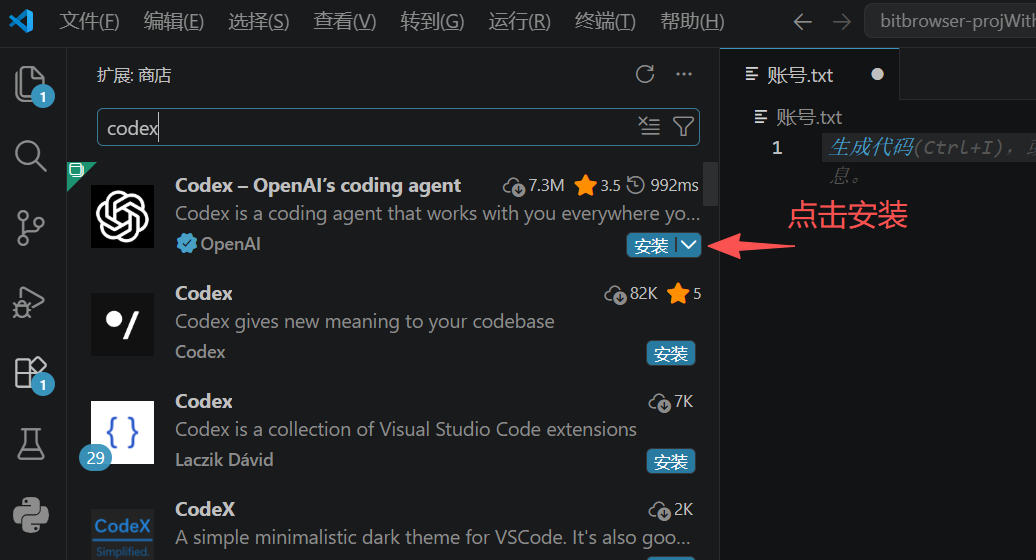
2. 安装 Codex VS Code 插件
打开 VS Code 扩展市场,搜索并安装 Codex 插件。请确认插件带有 OpenAI 官方标志。
3. 打开插件并开始聊天
安装完成后,打开 Codex 插件的聊天窗口。正常情况下,Codex 会自动读取你系统里的配置并完成登录。
登录完成后,就可以直接在 VS Code 里和 Codex 交流,让它辅助你阅读、修改和生成代码。
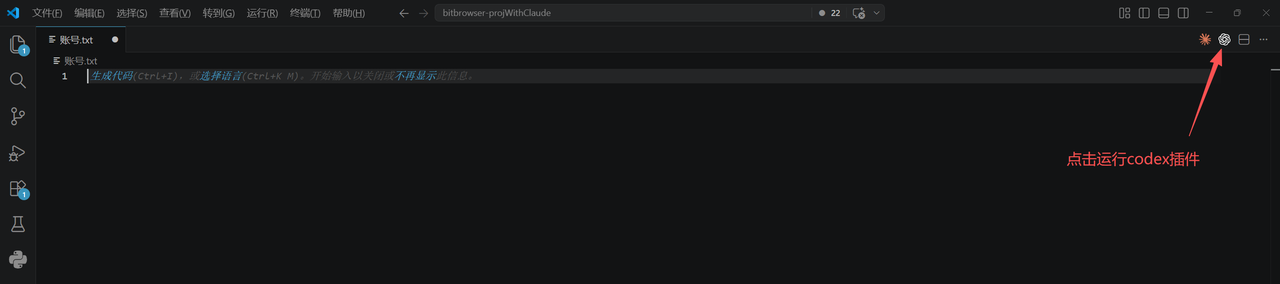
如果右侧窗口显示需要登录
如果打开右边的 Codex 窗口后显示需要登录,先完整退出 VS Code,再重新打开重试。
如果重启后仍然无法自动读取配置,通常说明当前 Codex Cli 配置没有成功,或 VS Code 没有读取到正确配置。
请返回 Codex Cli 安装配置教程,重新检查并配置。